Marea y Clima · Android 1.1
Manual de usuario
Una guía práctica para consultar el tiempo, el viento, el mar, las mareas, el Sol, la Luna y los mapas, y para configurar los avisos de la aplicación.
Inicio y finalidad
Marea y Clima reúne información meteorológica, marítima y astronómica para localidades y playas. Este manual sigue el orden real de la aplicación: preparación inicial, controles principales y las seis secciones de la barra inferior.
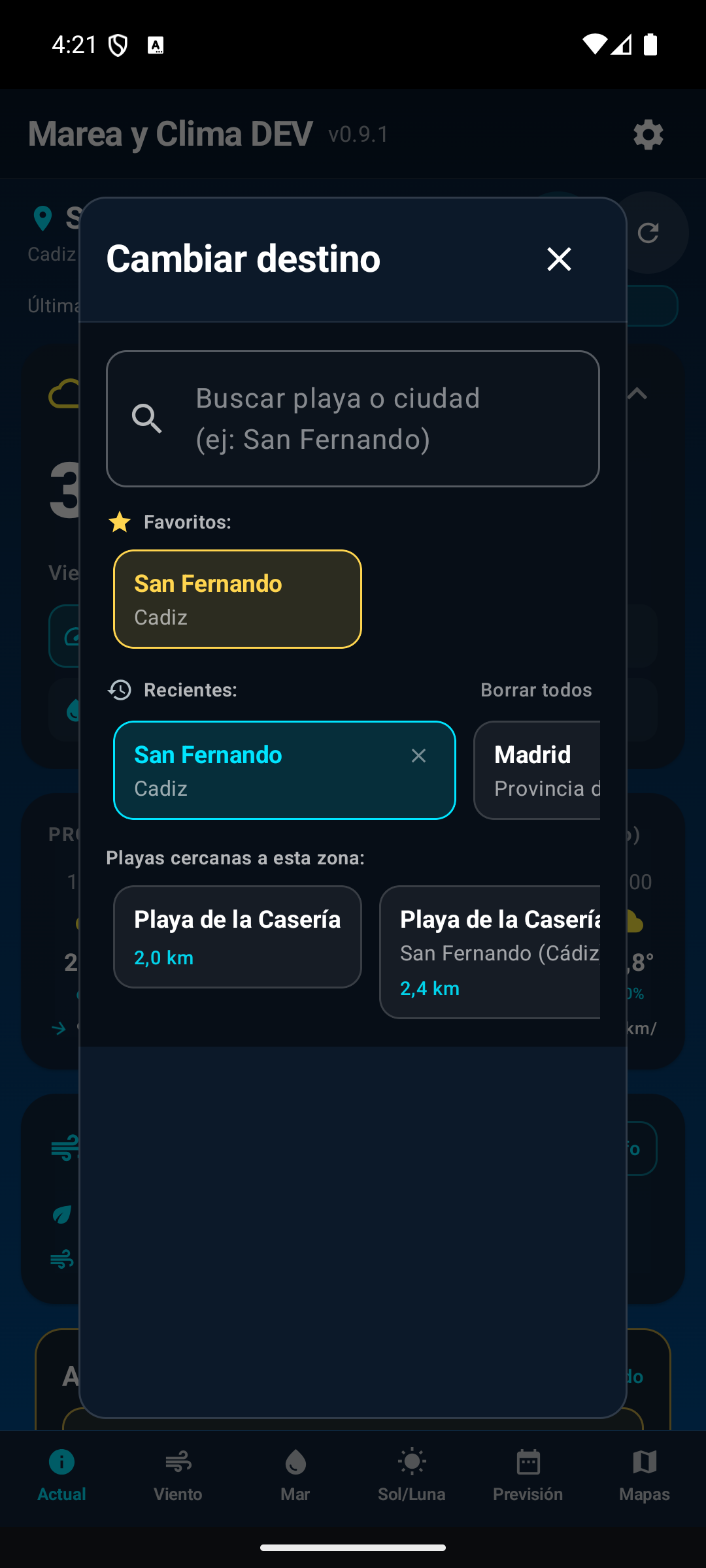
Elegir un destino
Pulsa el nombre de la localidad o la flecha de la cabecera para abrir el buscador. Puedes seleccionar manualmente una localidad o una playa sin utilizar el GPS.
Permisos iniciales
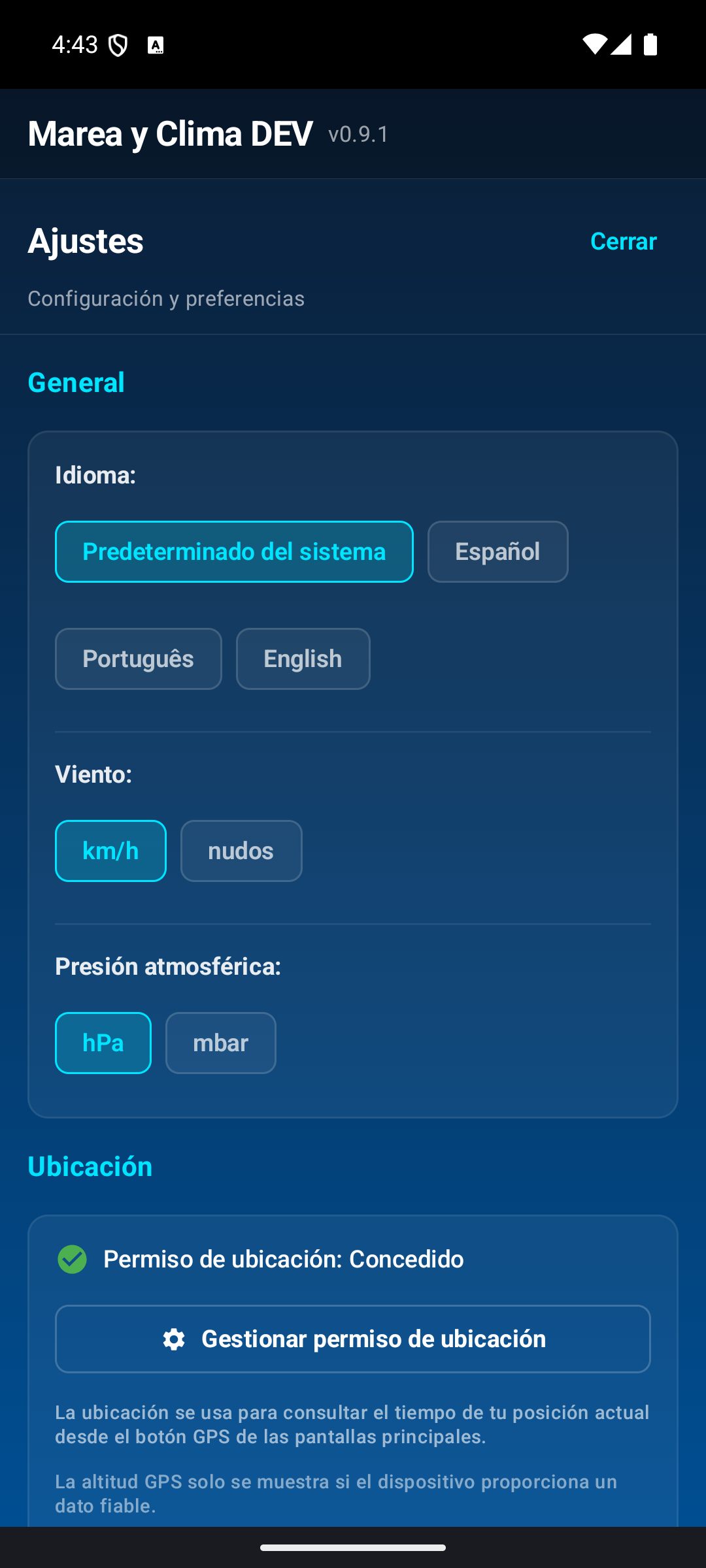
Ubicación
La ubicación es opcional y permite usar Mi ubicación actual. Si Android ofrece la opción de ubicación precisa, activarla ayuda a distinguir localidades, playas y puertos cercanos y favorece una altitud GPS fiable cuando el teléfono la proporciona.
- Abre Ajustes con el engranaje.
- Busca la sección Ubicación.
- Pulsa Gestionar permiso de ubicación.
- Concede el permiso y, si aparece, activa Ubicación precisa.
La app funciona sin GPS. La altitud puede seguir apareciendo como No disponible si el dispositivo no ofrece un dato fiable.
Notificaciones
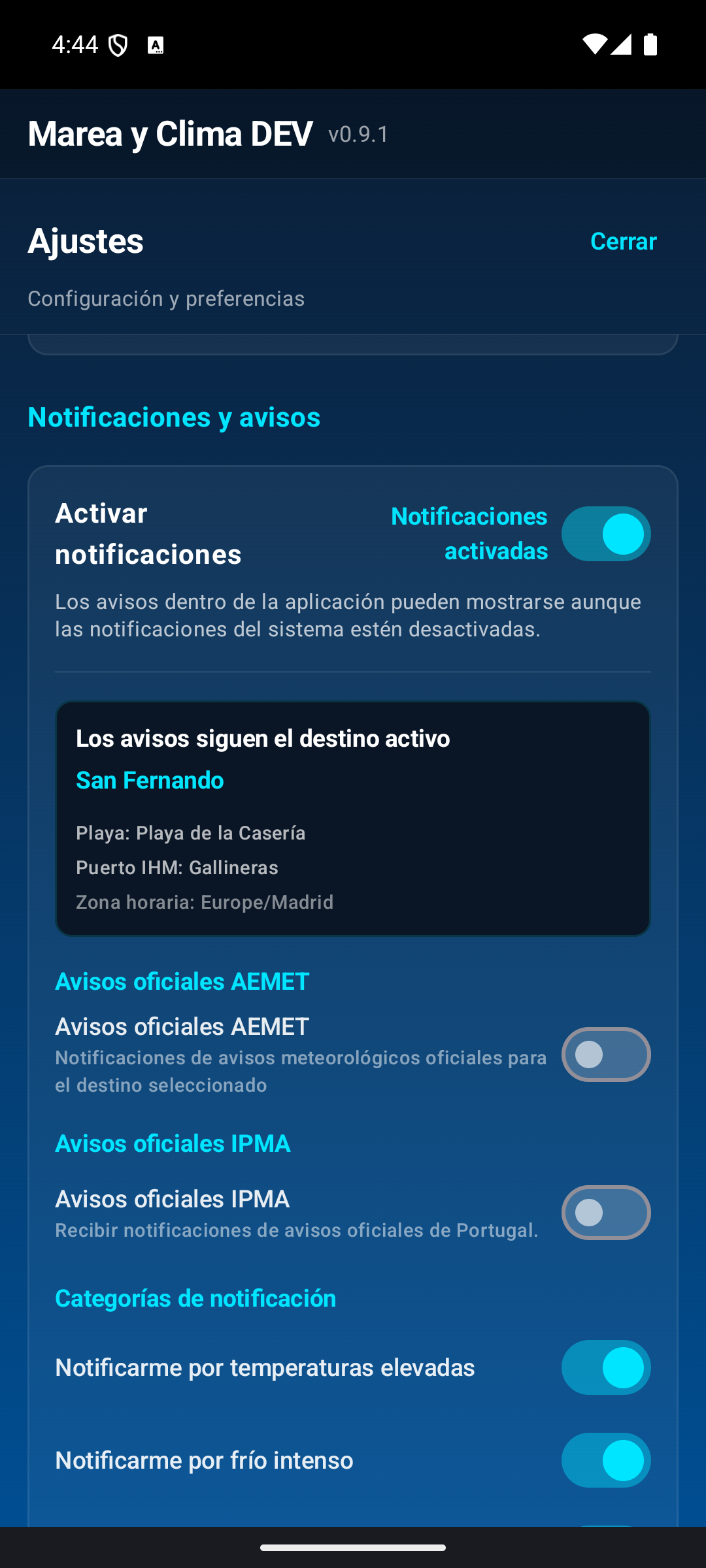
Si quieres recibir avisos, activa al principio Ajustes → Notificaciones y avisos → Activar notificaciones y concede el permiso de Android cuando se solicite.
Actual · Aire y alergias
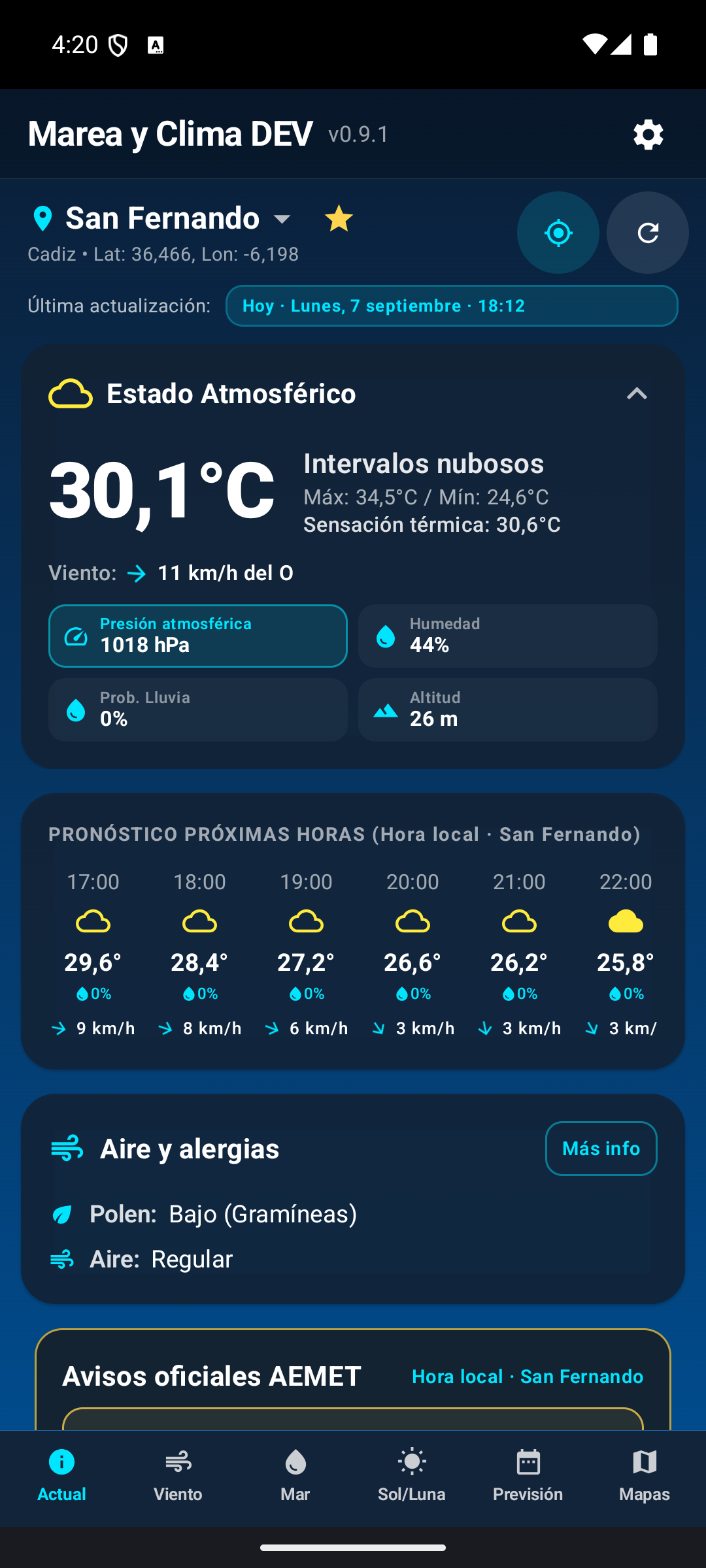
Responde a dos preguntas: qué tiempo hace ahora y qué se espera en las próximas horas. Muestra temperatura actual, máxima y mínima, sensación térmica, estado del cielo, viento, presión, humedad, lluvia, altitud GPS cuando es fiable, previsión de próximas horas, aire y alergias y avisos cuando existen.
Próximas horas
Desliza dentro de la tarjeta para ver las horas que no caben en pantalla.
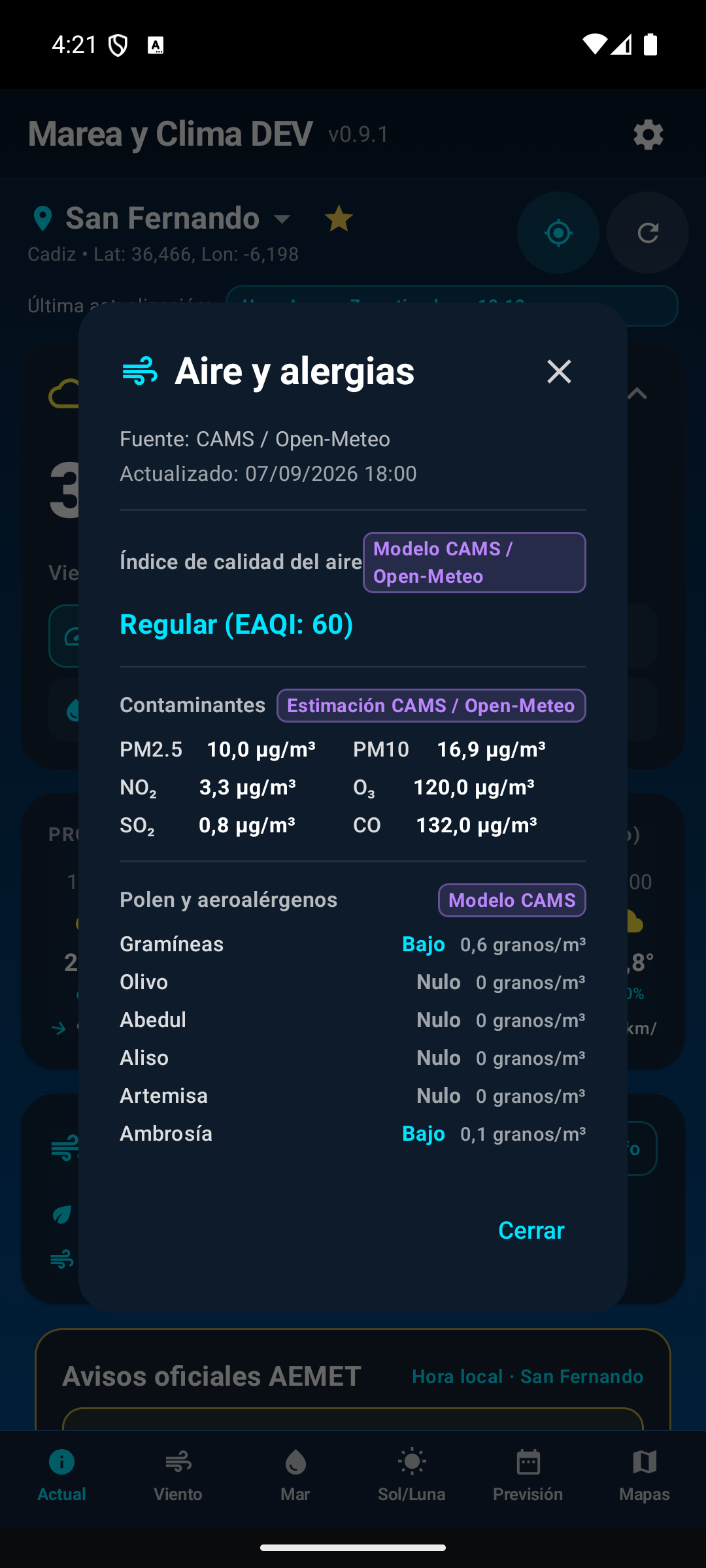
Aire y alergias
La tarjeta resume calidad del aire y polen. Pulsa Más info para ver contaminantes, pólenes y la procedencia de cada dato. Un dato oficial y una estimación atmosférica pueden convivir; la aplicación los identifica para no confundirlos.
Viento
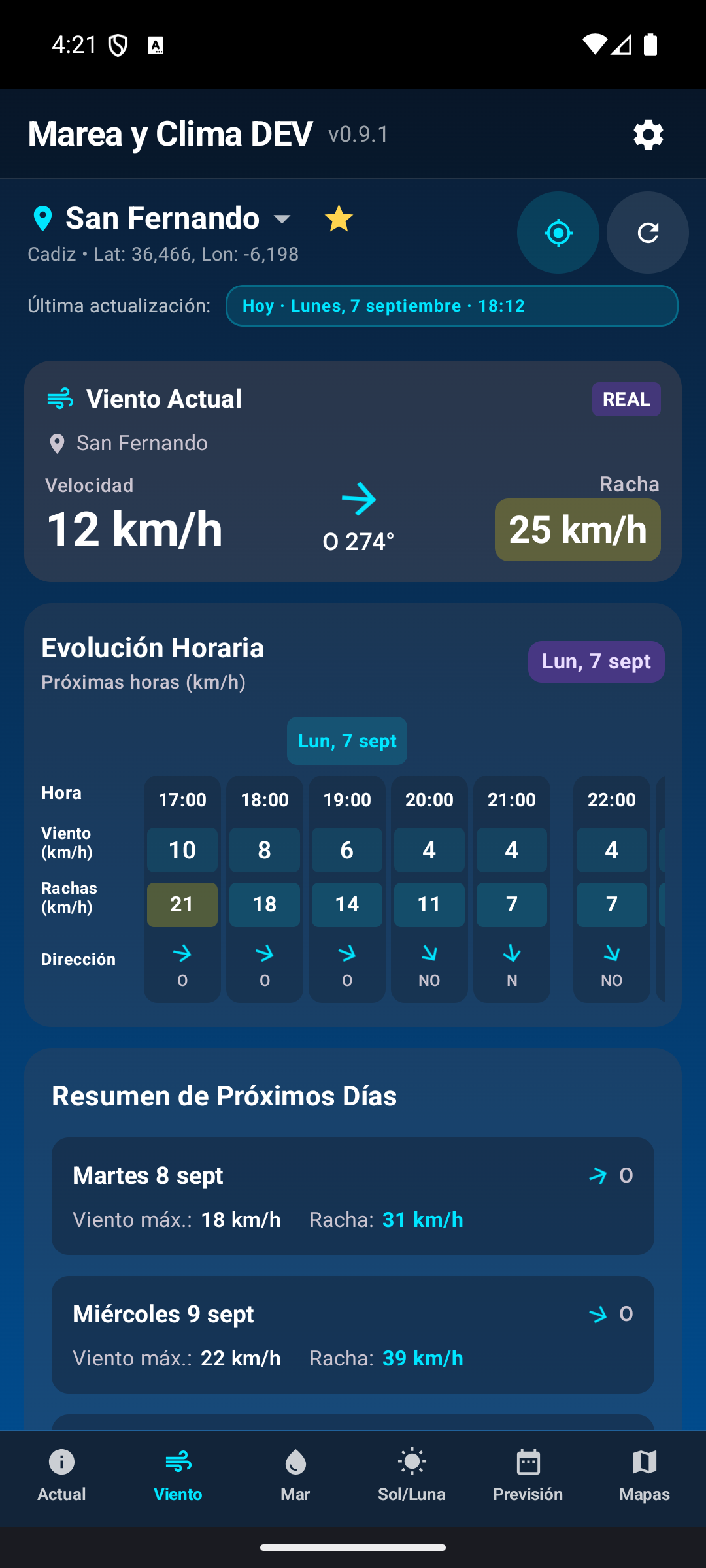
La pantalla ofrece más detalle que el bloque de viento de Actual.
- Velocidad: viento sostenido.
- Racha: pico más fuerte.
- Dirección: de dónde viene el viento; “del SO” significa que llega desde el suroeste.
- Evolución horaria: cómo cambia durante el día.
Más abajo aparece el resumen de los próximos días.
Mar · Mareas, oleaje, agua y baño
Mareas
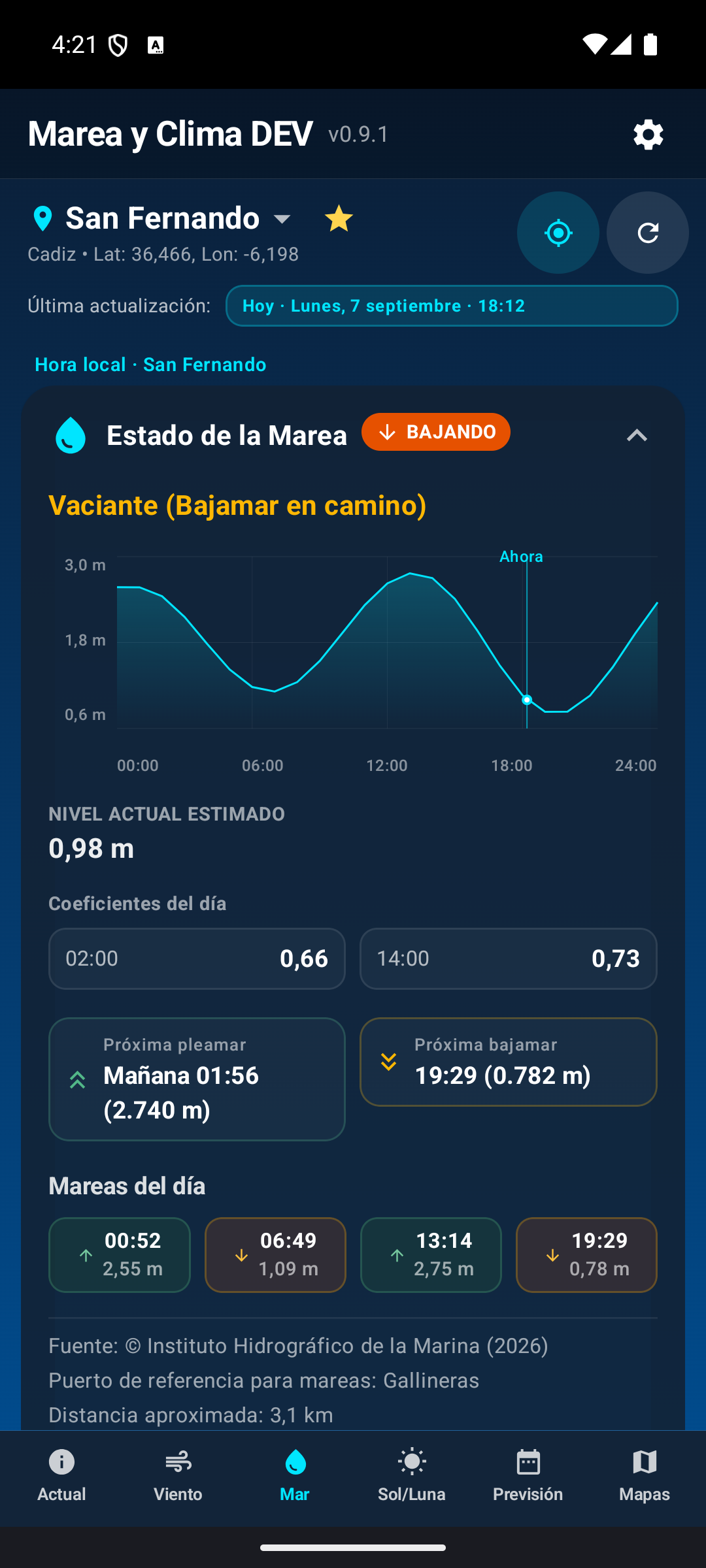
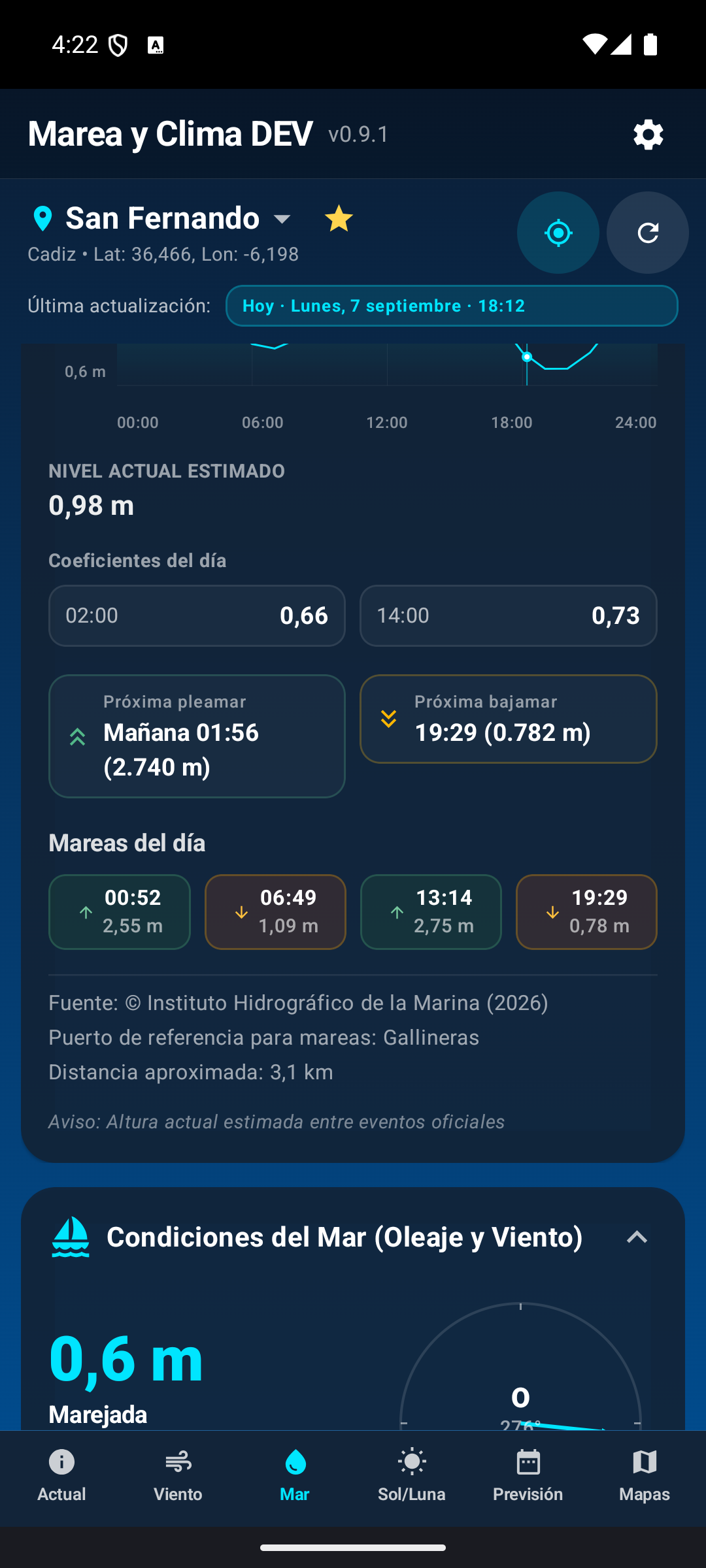
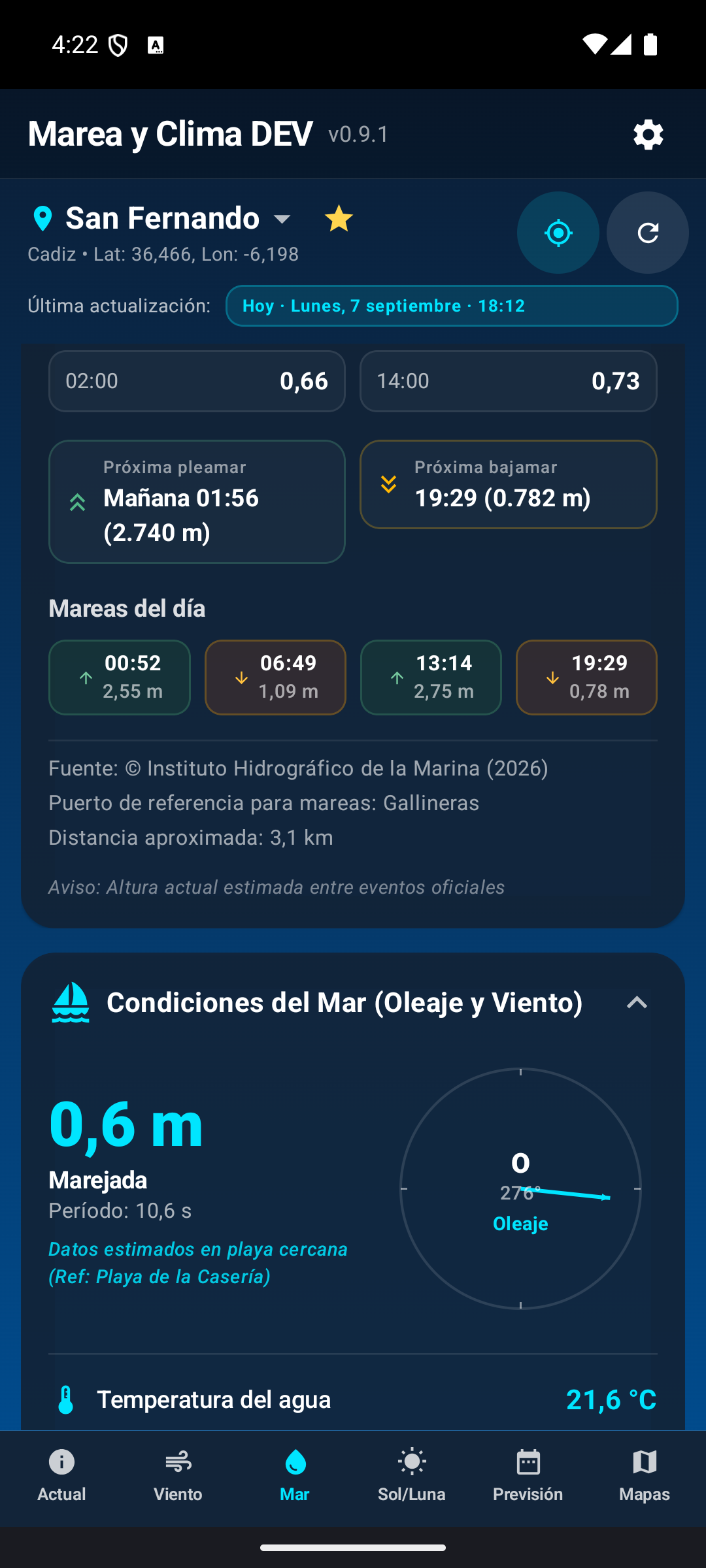
En costa se muestra el estado, la próxima pleamar o bajamar, una altura estimada y la gráfica. Subiendo indica que el nivel se dirige a pleamar y Bajando, a bajamar. La altura actual es un cálculo entre eventos oficiales, no una lectura instantánea de un sensor. El puerto de referencia indica la fuente oficial utilizada.
Oleaje y temperatura del agua
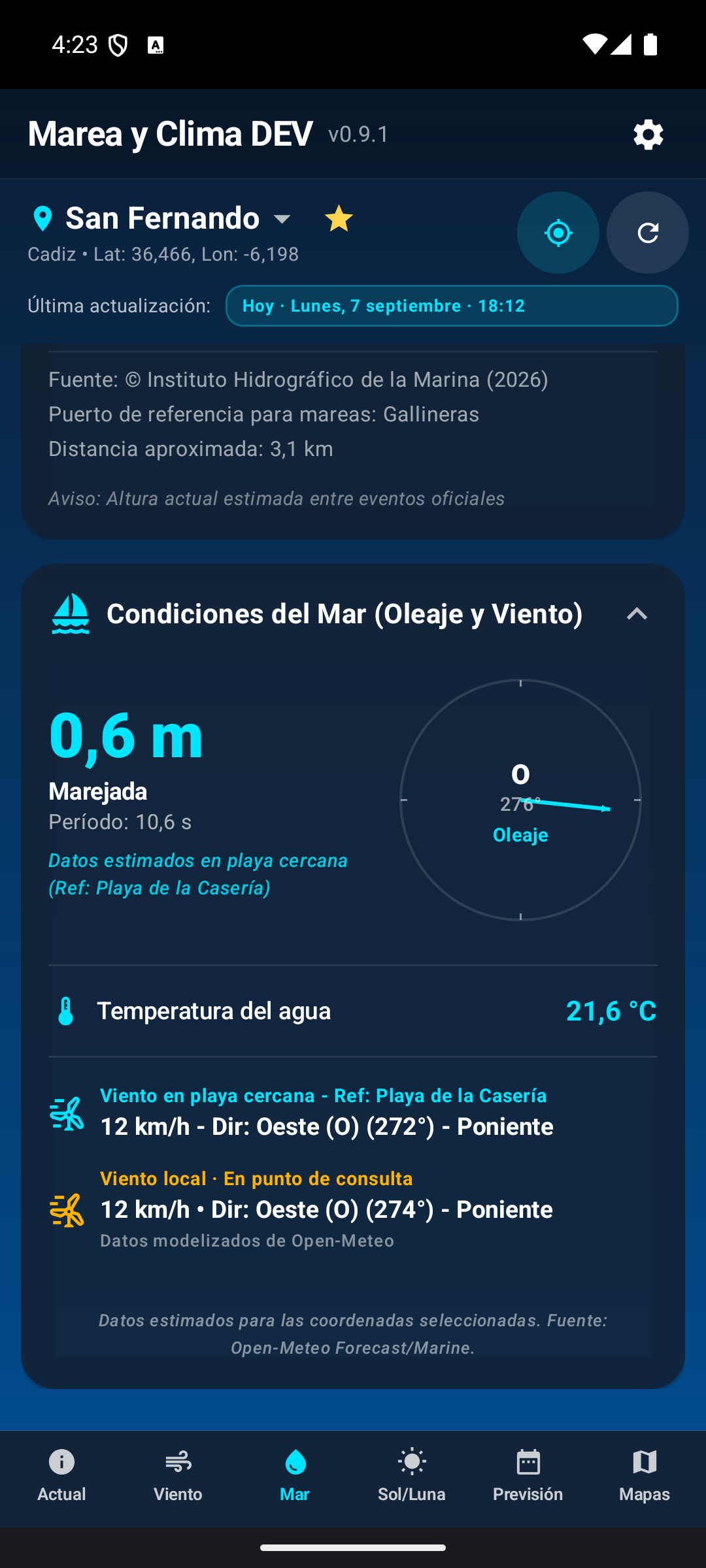
- Altura de ola: altura significativa del oleaje.
- Periodo: tiempo entre crestas.
- Dirección: orientación del oleaje.
- Temperatura del agua: aparece cuando la fuente tiene cobertura.
Valoración de baño
Resume de forma orientativa condiciones favorables, precaución o no recomendado.
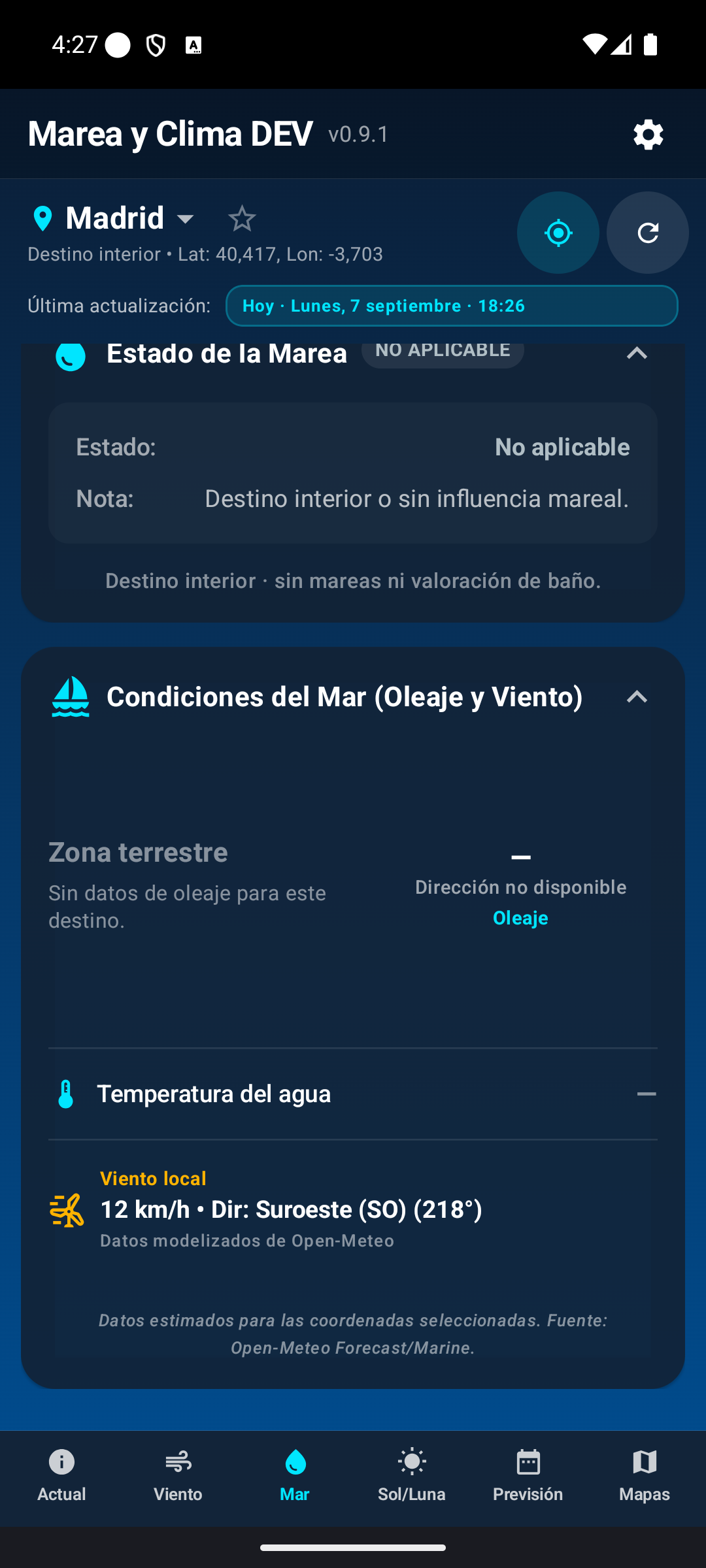
Destinos interiores
Las mareas y el oleaje aparecen como no aplicables o no disponibles porque no tienen sentido para ese destino.
Sol y Luna
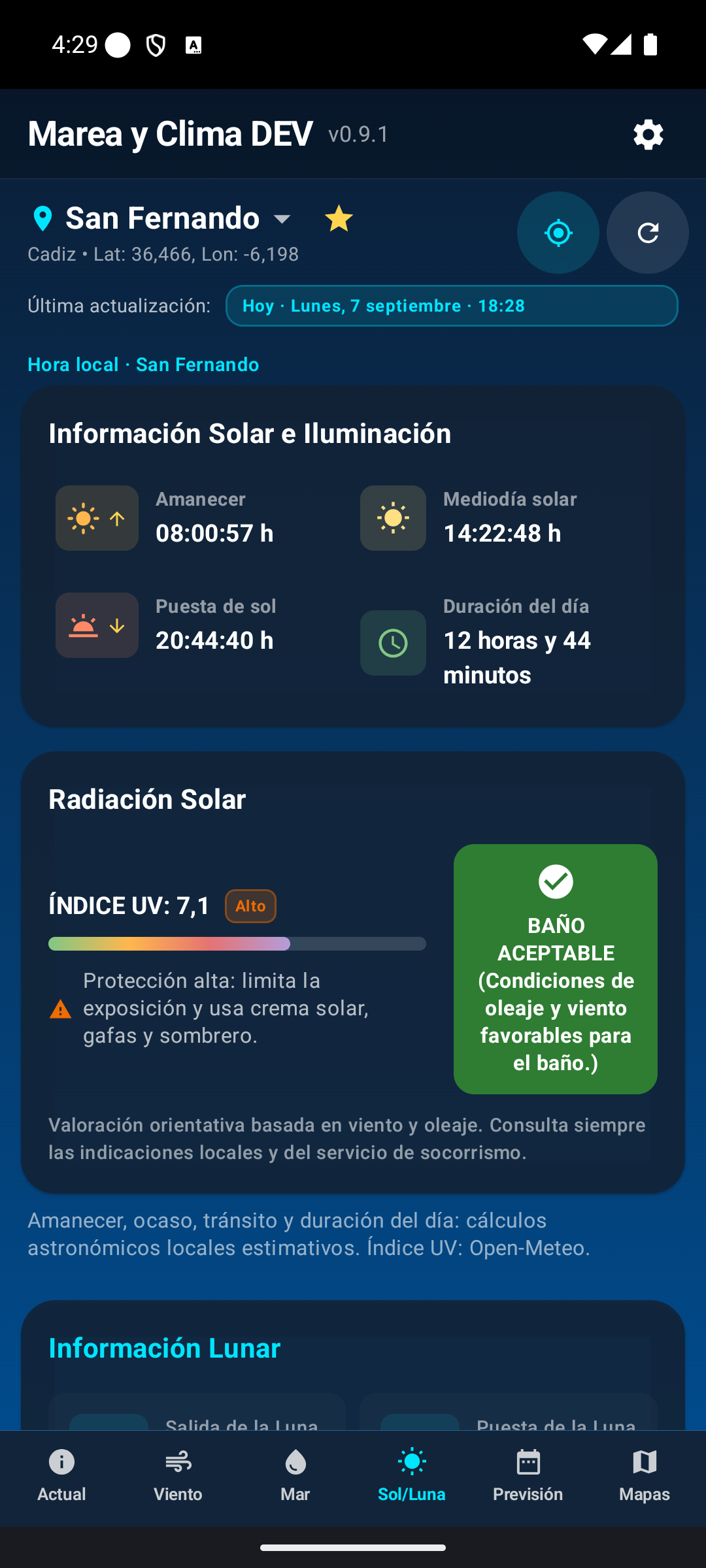
La parte solar muestra amanecer, mediodía solar, puesta de sol, duración del día e índice UV. Los niveles UV Bajo, Moderado, Alto, Muy alto o Extremo se acompañan de recomendaciones.
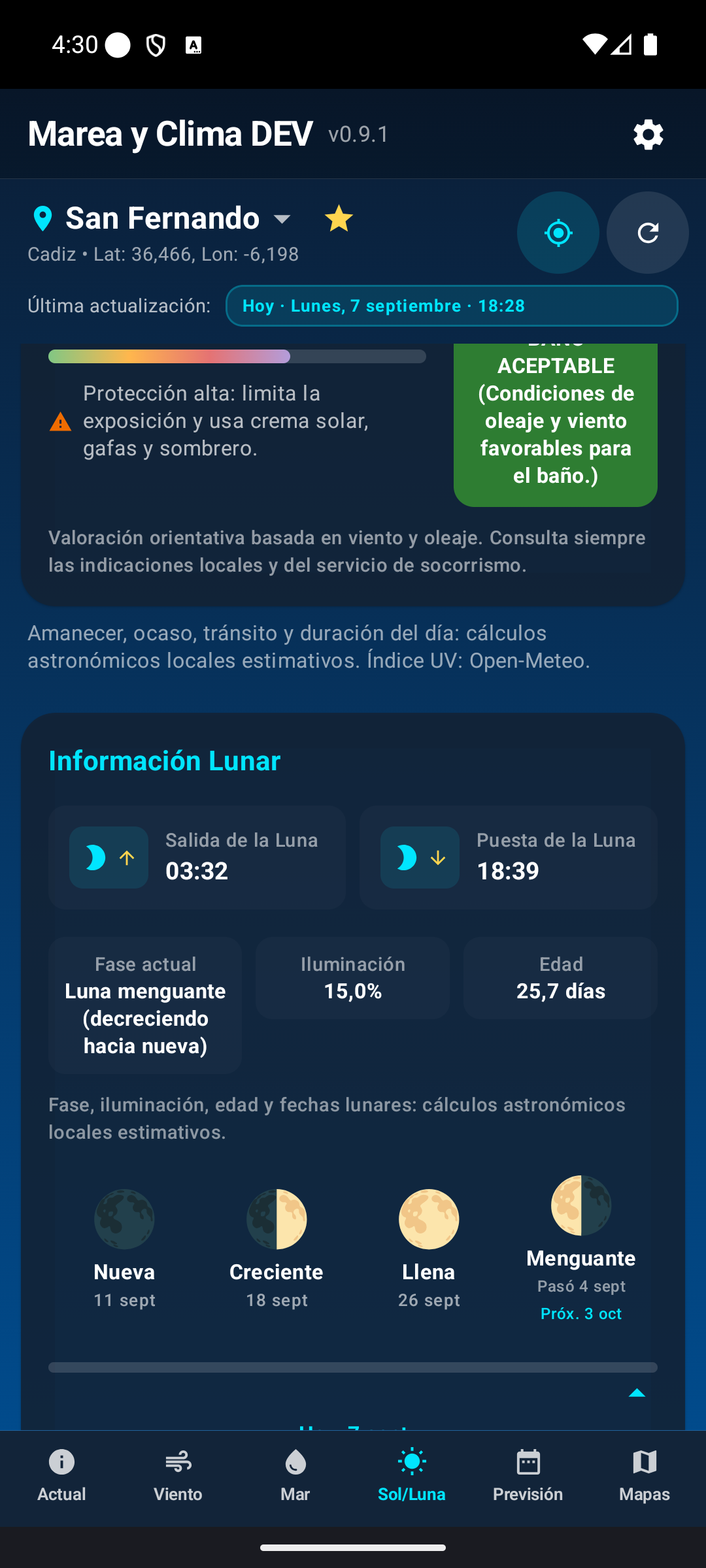
La parte lunar muestra salida y puesta, fase, iluminación y edad lunar. La fase resume el estado actual del ciclo.
Previsión
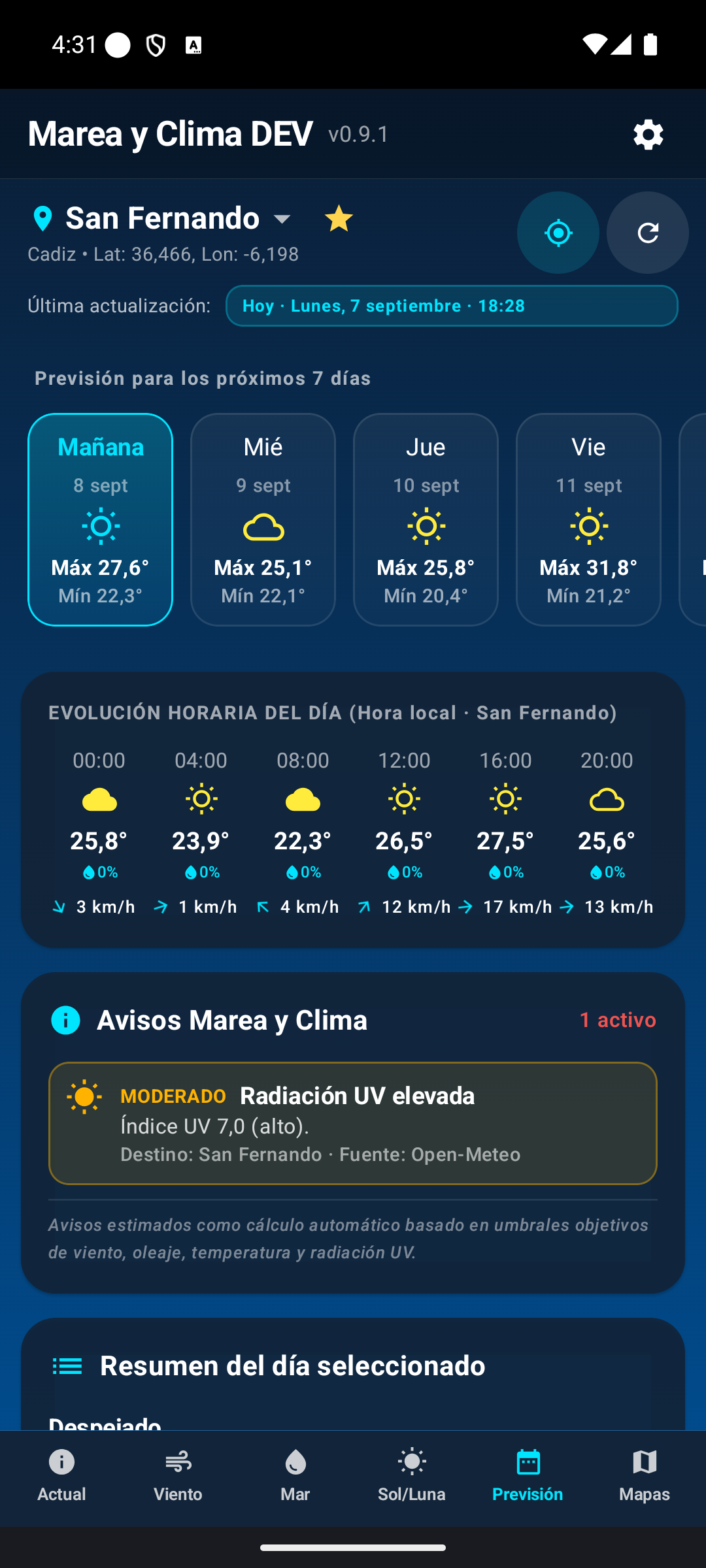
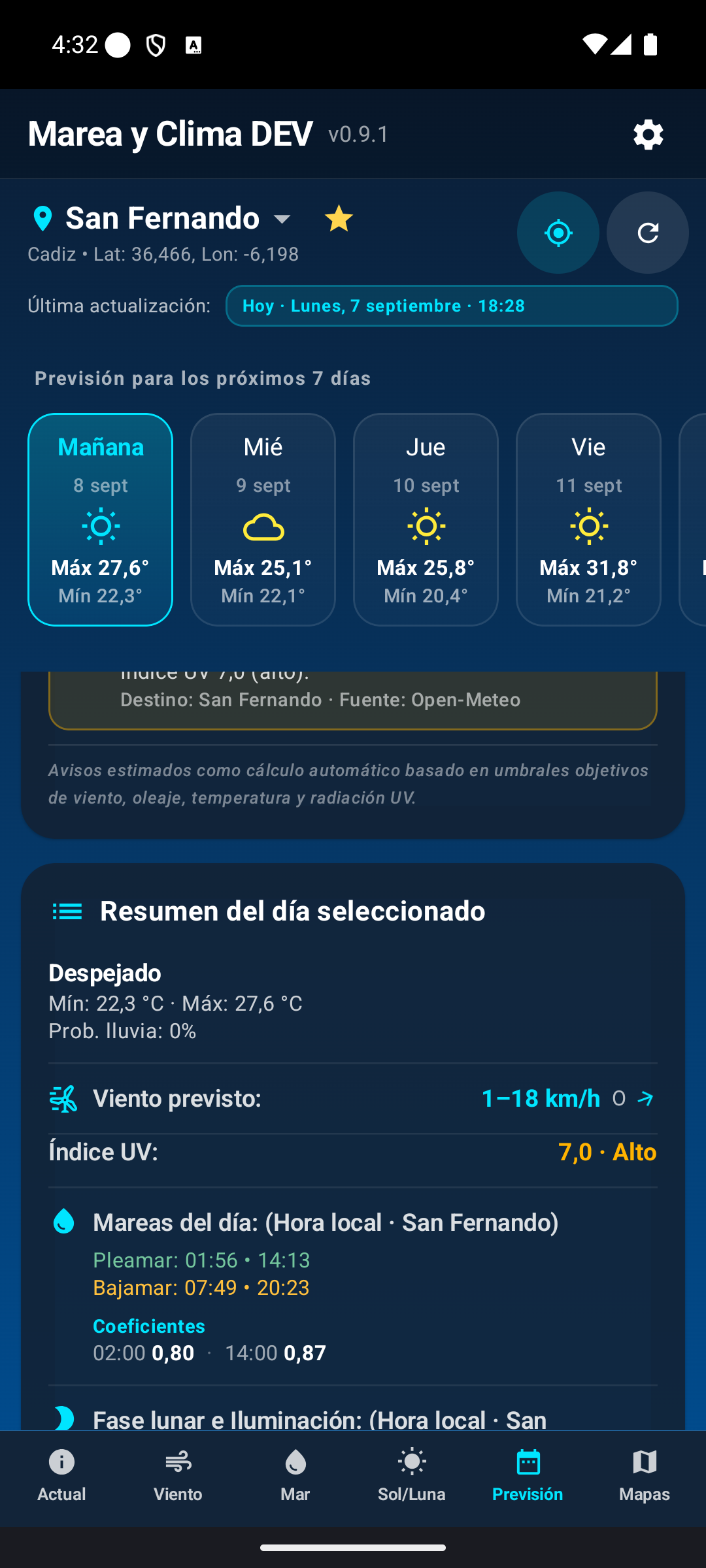
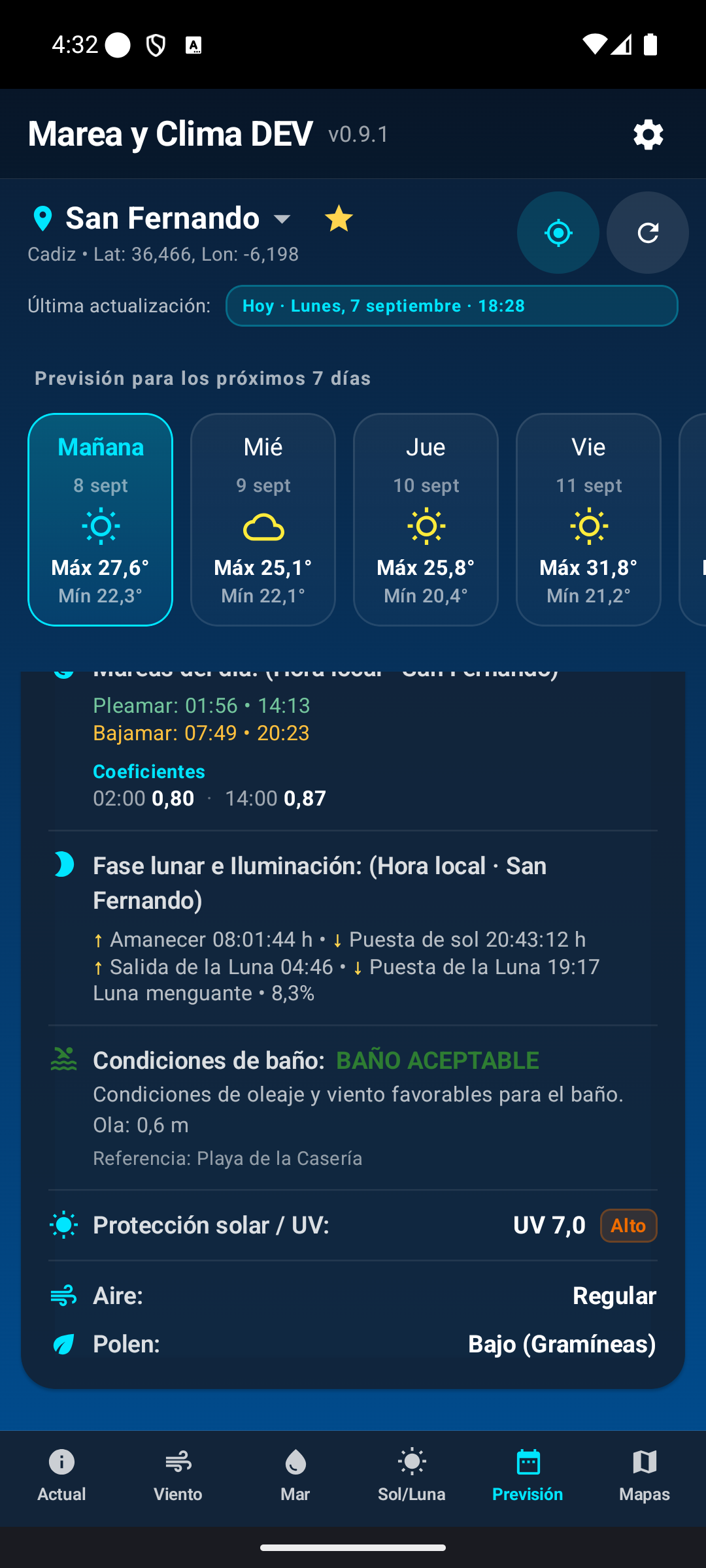
El carrusel superior permite elegir un día. Si no ves la fecha, desliza el carrusel, pulsa el día y consulta la evolución horaria. Después baja hasta el resumen del día seleccionado.
El resumen reúne meteorología, Sol y Luna, UV, aire y polen y, cuando procede, baño, oleaje y referencia costera. Las fuentes tienen horizontes distintos: es normal que un dato esté disponible para mañana y no para fechas más lejanas. La app muestra No disponible en lugar de inventar valores.
Mapas
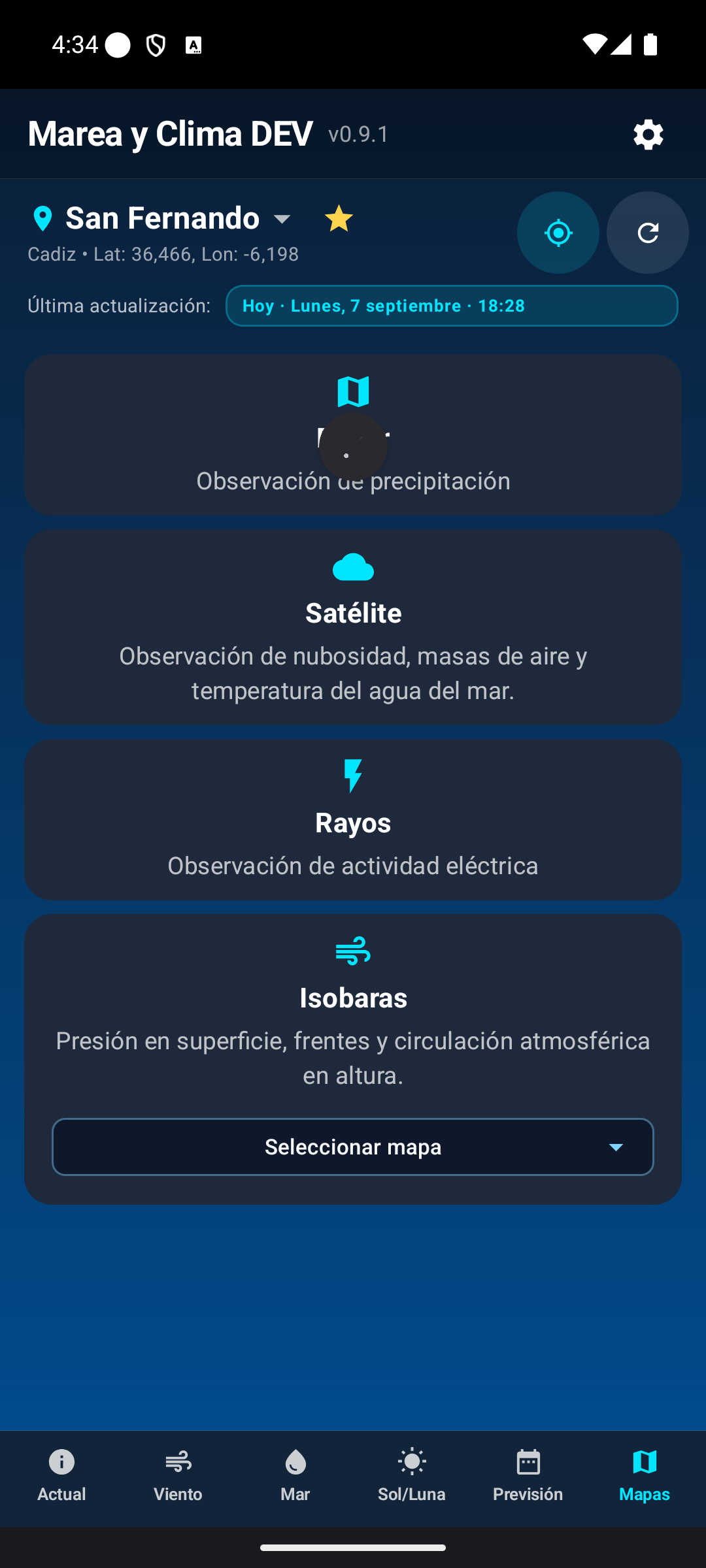
Selecciona el producto según lo que quieras consultar.
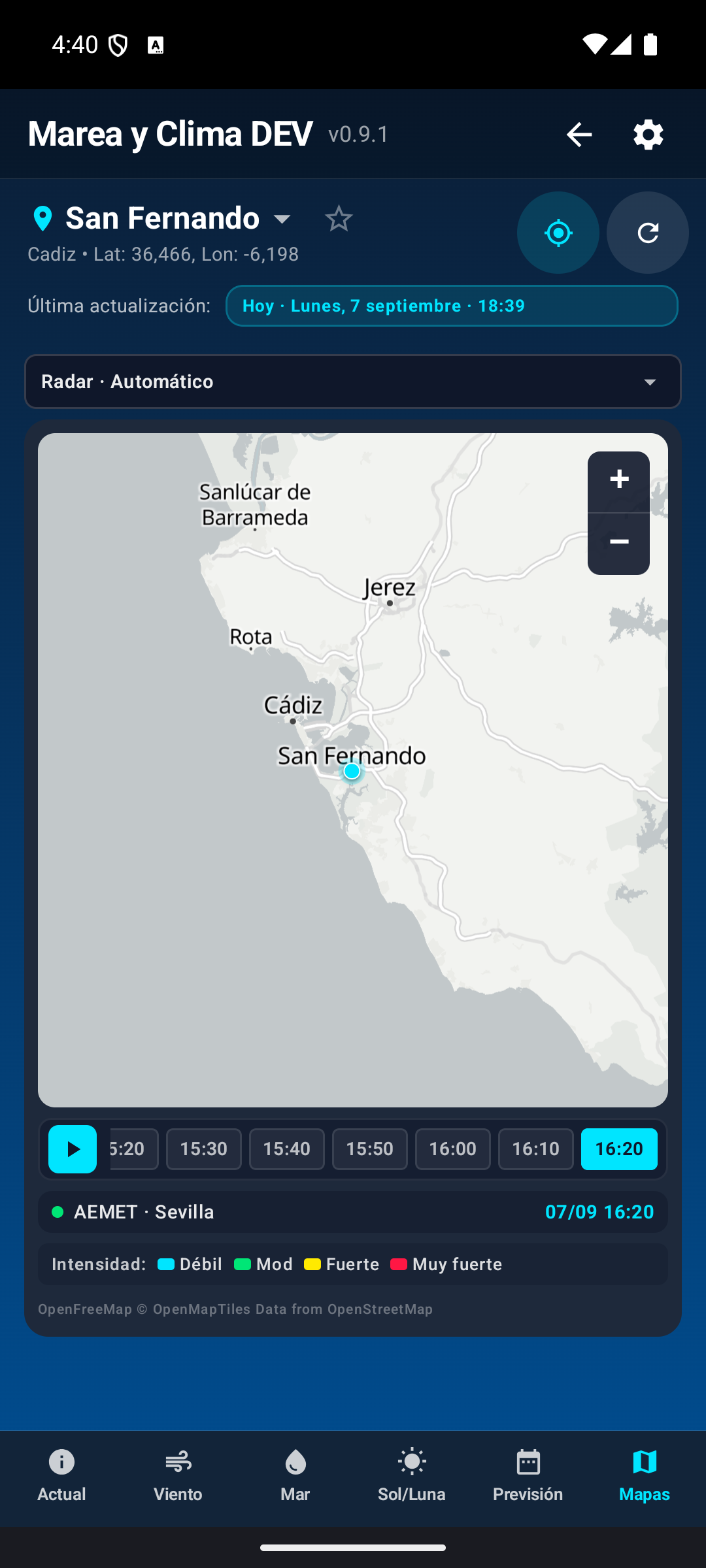
Dónde se detecta precipitación. Selecciona zona o radar, mueve el mapa y usa la línea temporal y Play/Pausa cuando estén disponibles.
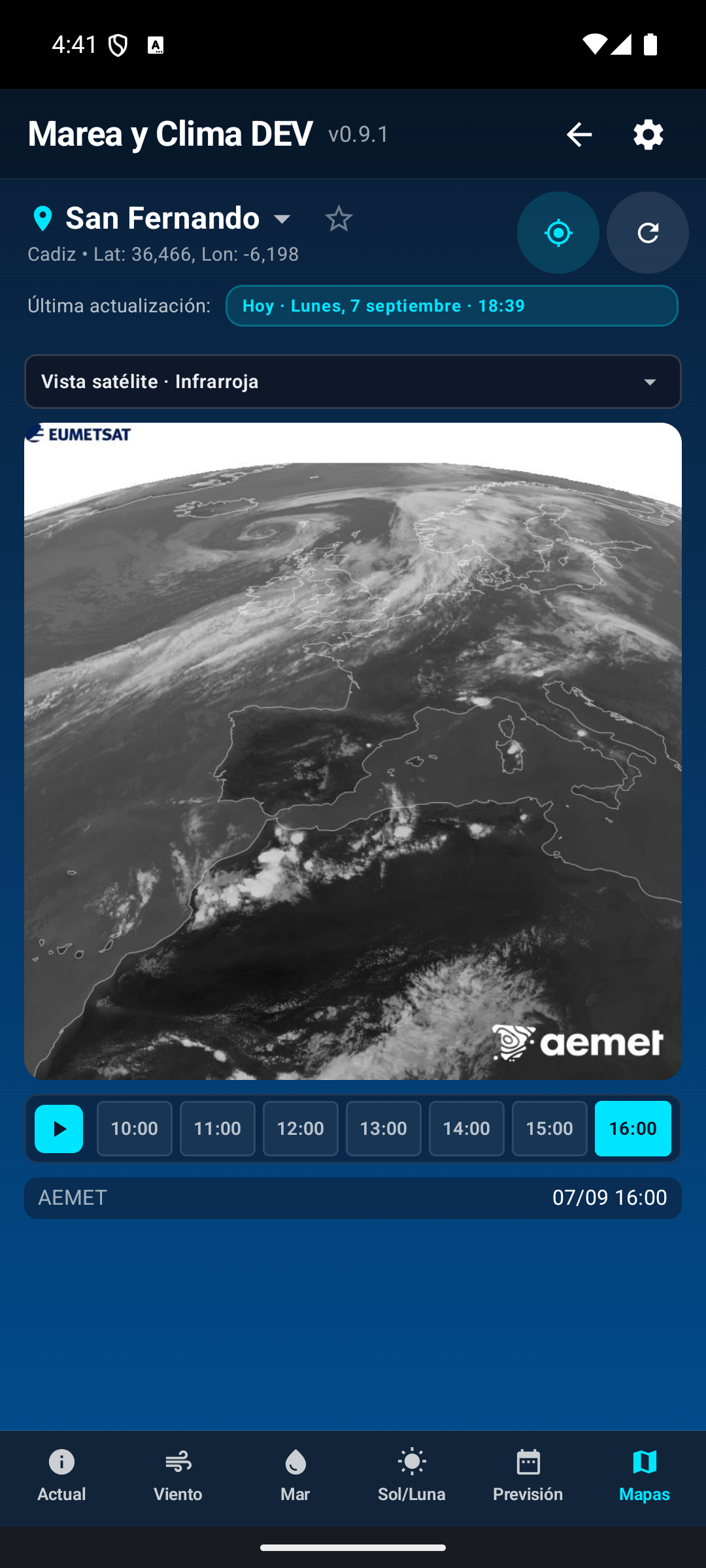
Nubosidad y productos satelitales. El canal Visible necesita luz solar; de noche usa Infrarrojo.
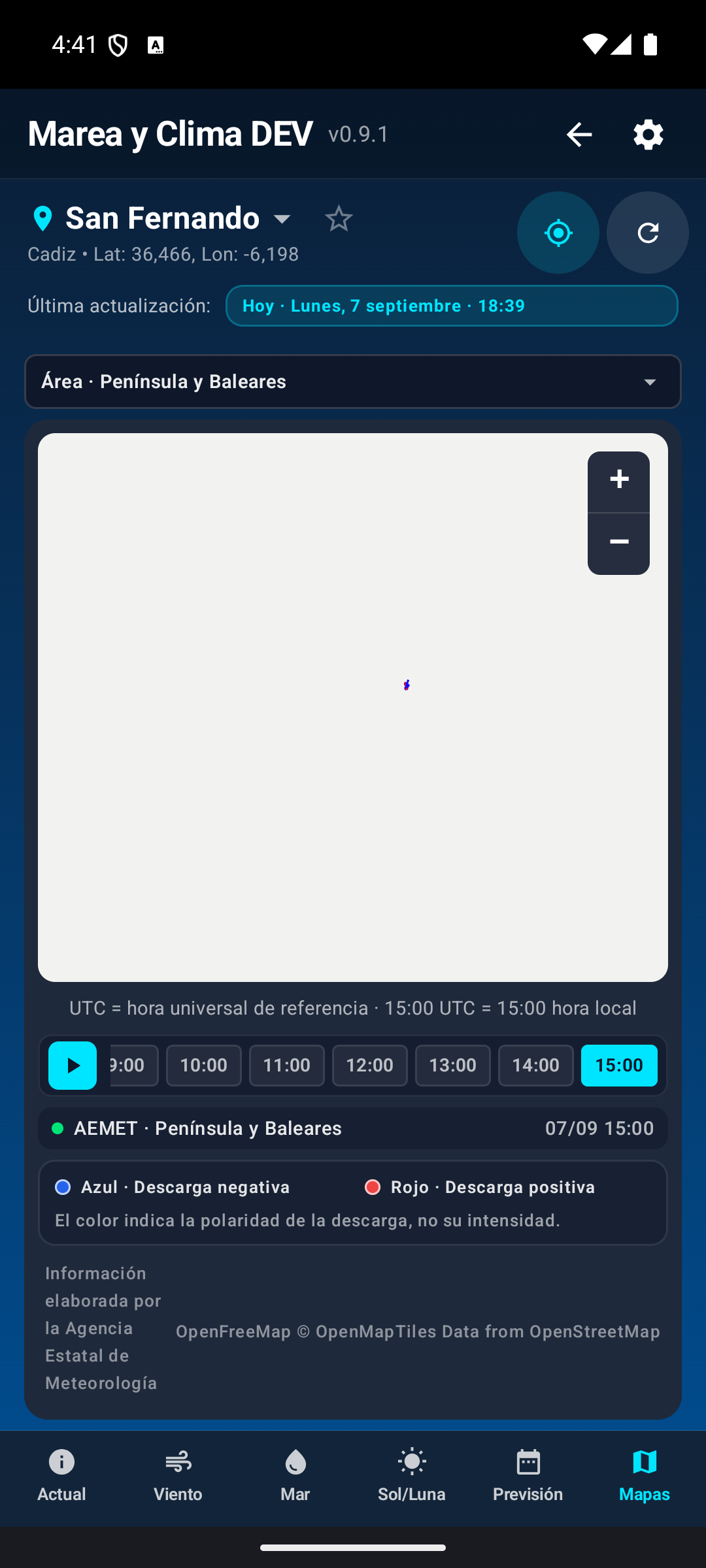
Actividad eléctrica reciente. Los colores pueden diferenciar la polaridad.
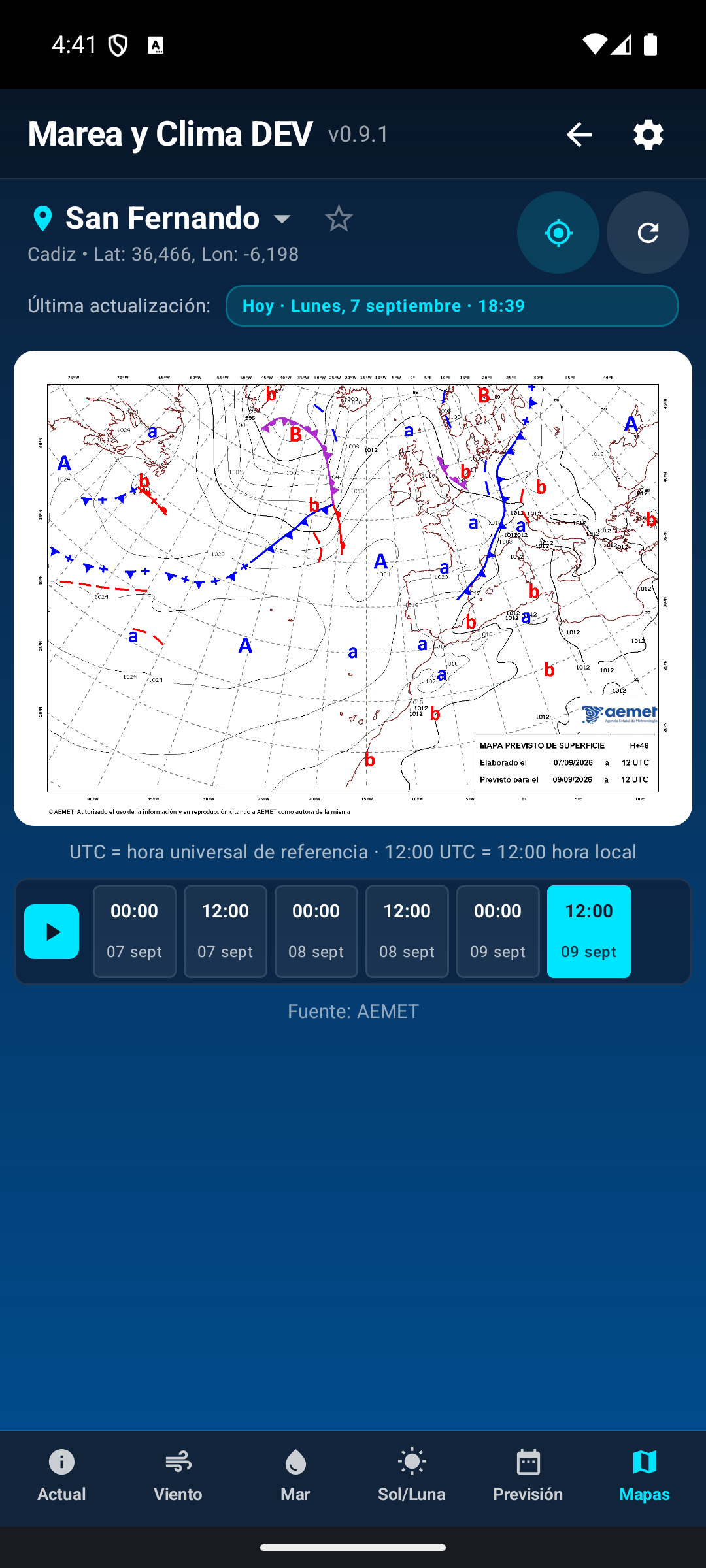
Presión, frentes, anticiclones, borrascas y circulación atmosférica.
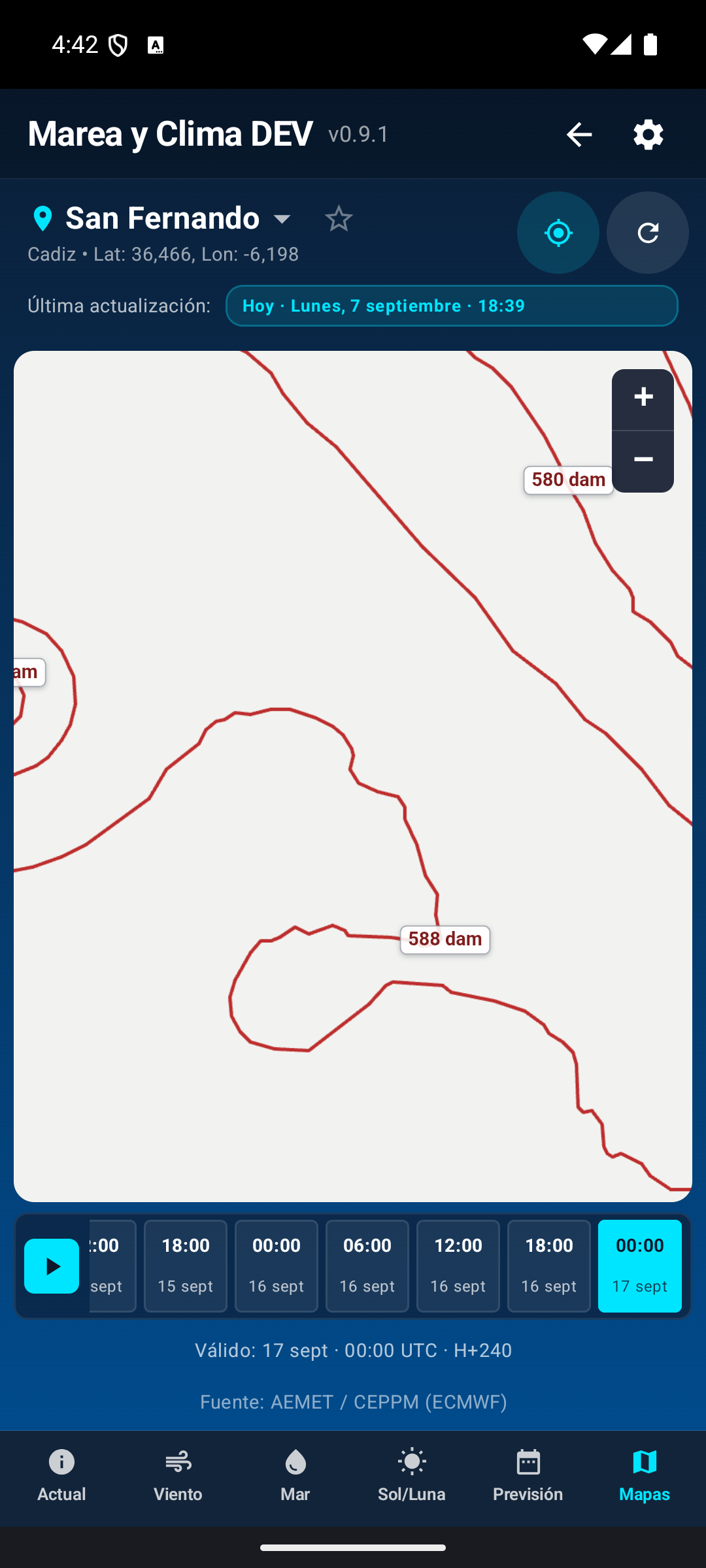
Circulación atmosférica en altura; es una vista más técnica.
Para volver, usa la flecha superior, pulsa otra vez Mapas en la barra inferior o utiliza Atrás de Android.
Ajustes
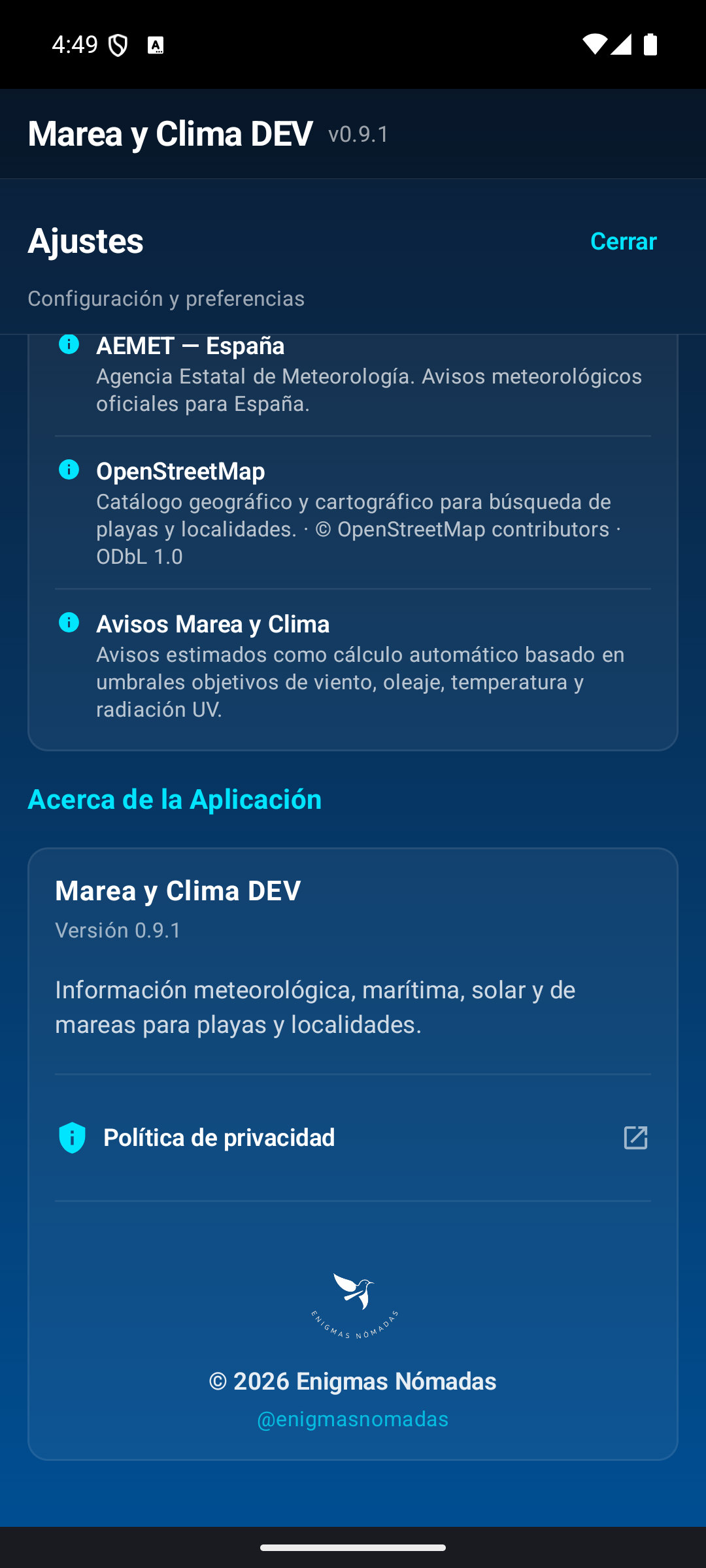
El engranaje abre idioma, unidades, permisos de ubicación, notificaciones, datos y fuentes y la sección Acerca de.
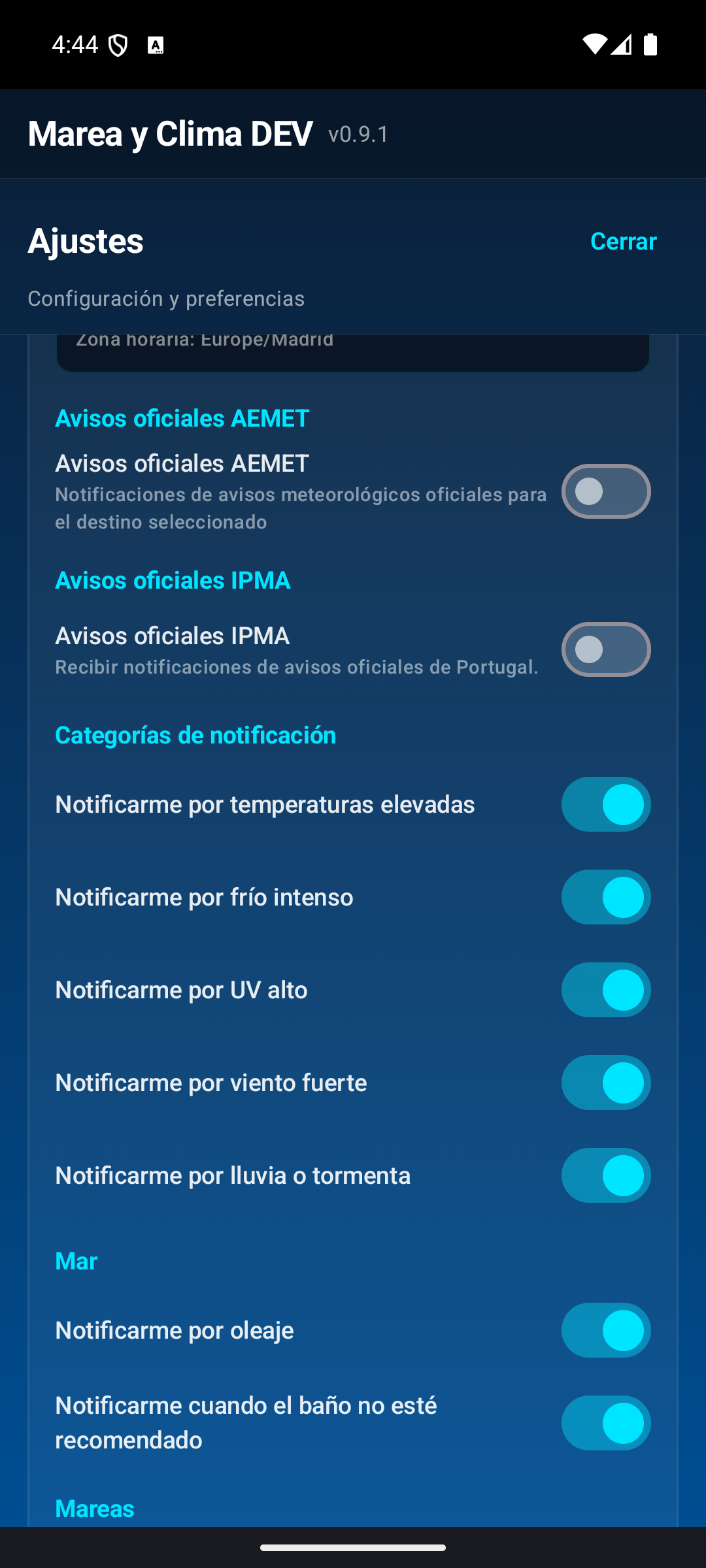
Notificaciones y categorías
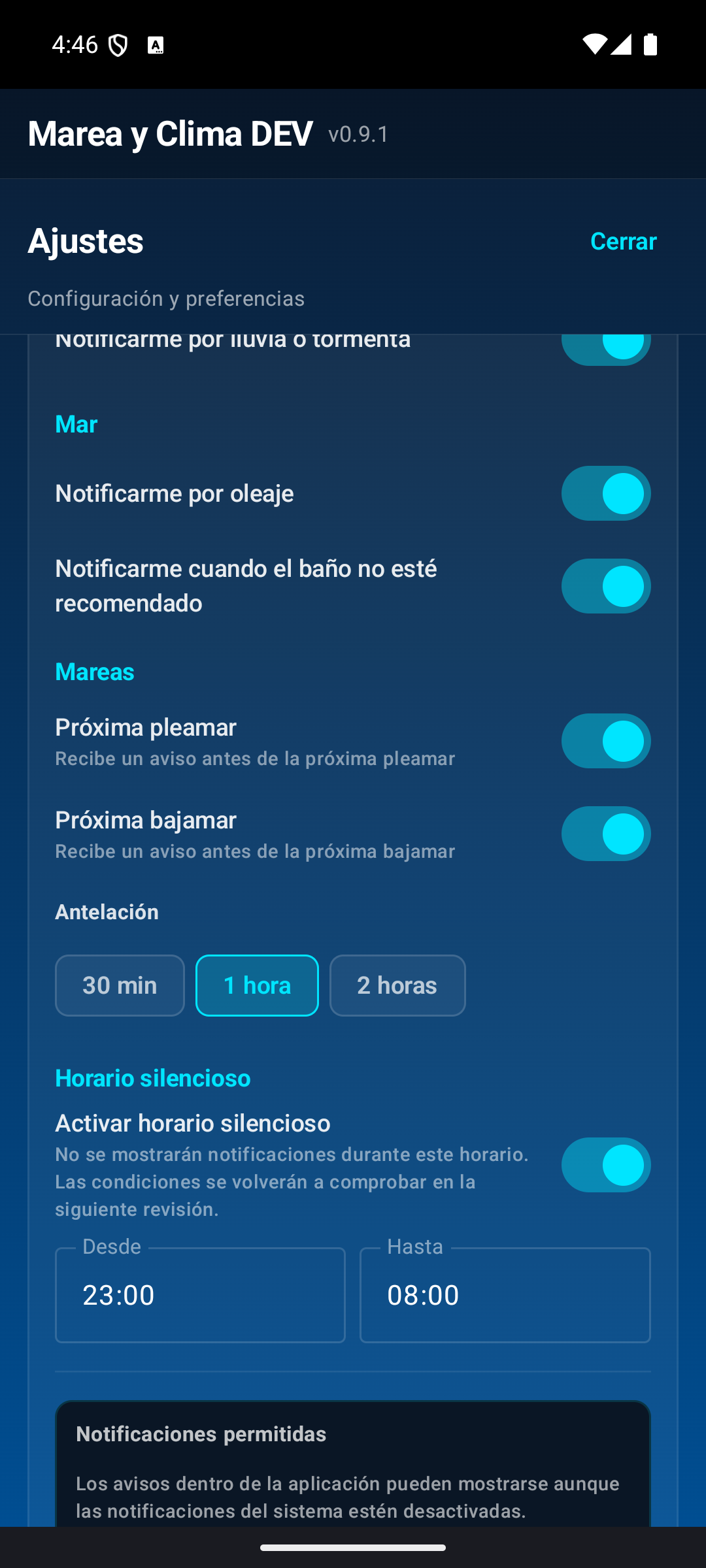
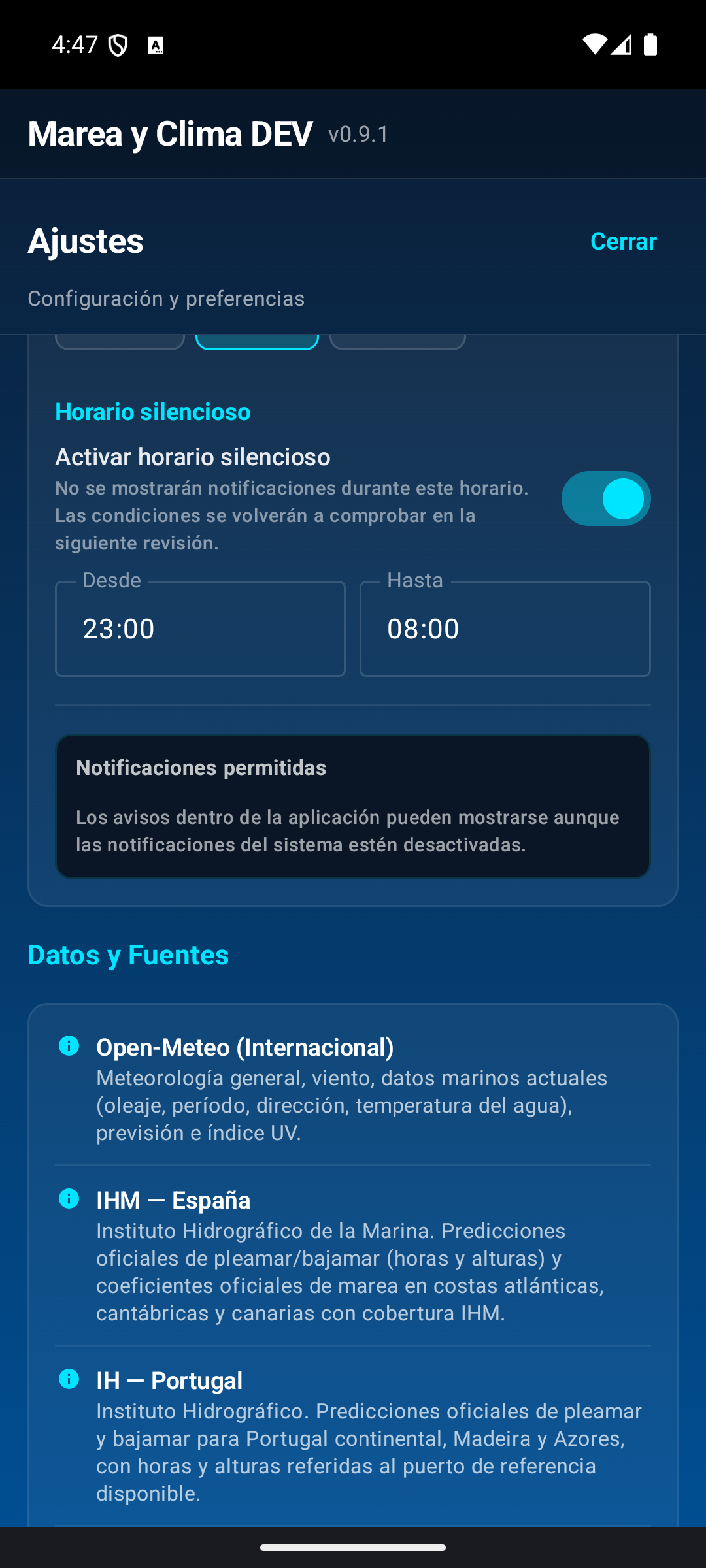
El interruptor principal activa los avisos. Después puedes elegir por separado avisos oficiales AEMET/IPMA y categorías como calor, frío, UV, viento, lluvia/tormenta y mar. Los avisos de pleamar y bajamar tienen su propia configuración y antelación.
Horario silencioso
Evita molestias durante la franja elegida. Antes de cerrar la app, comprueba el destino para el que se calculan los avisos.
Widgets en pantalla de inicio
Marea y Clima incluye widgets para la pantalla de inicio de Android que permiten consultar las condiciones meteorológicas y costeras sin necesidad de abrir la aplicación.
Dos widgets disponibles
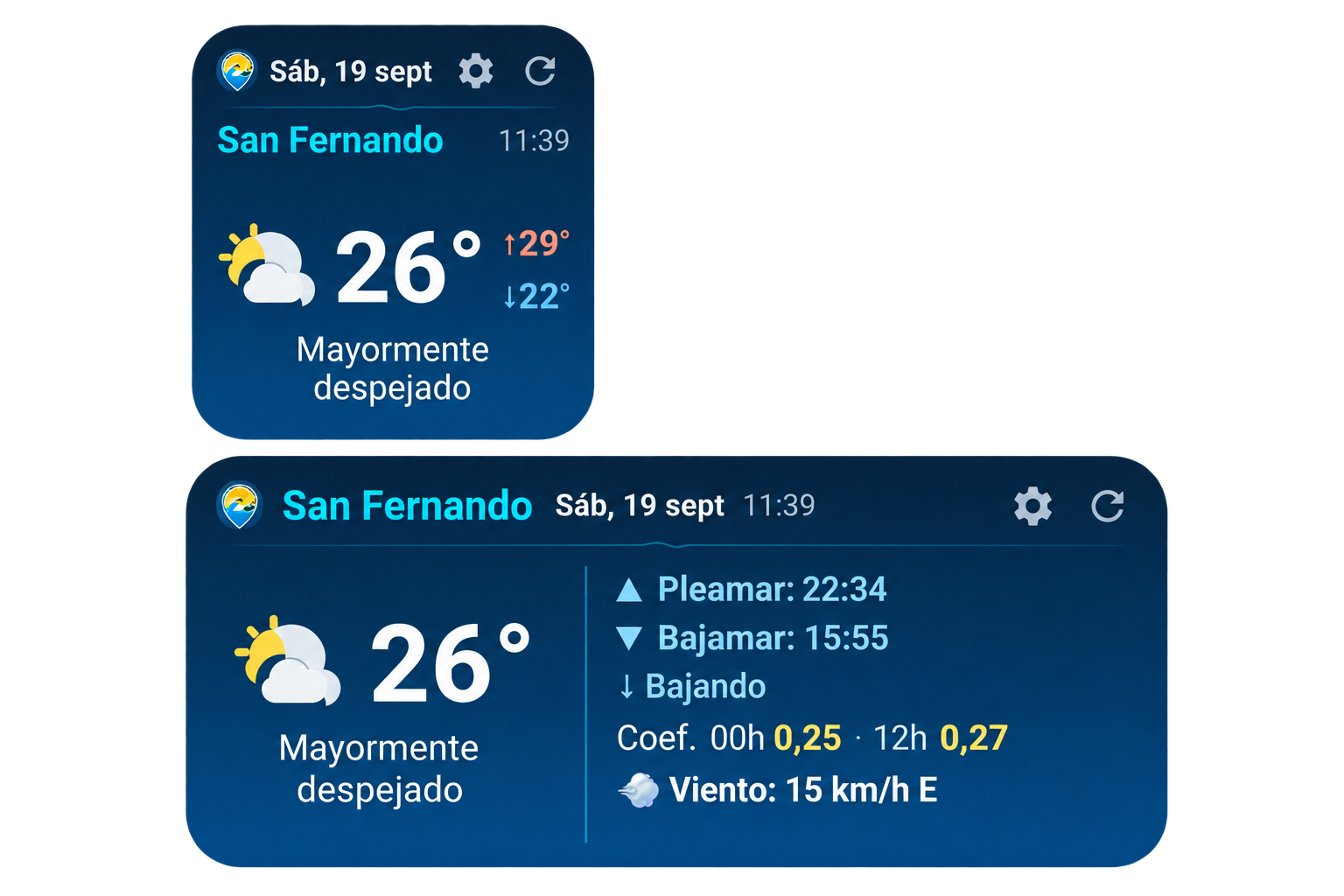
- El Tiempo (2x2): Muestra la hora del teléfono, el destino, el estado del cielo con su icono, la temperatura actual y las temperaturas máxima (↑) y mínima (↓) previstas para el día.
- Mar y playa (4x2): Formato panorámico para destinos costeros. En la zona izquierda presenta la temperatura actual, el icono y la descripción meteorológica. En la zona derecha reúne los datos marítimos esenciales: horarios de próxima pleamar (▲) y bajamar (▼), tendencia del nivel del mar (↑ Subiendo o ↓ Bajando), coeficientes de marea diarios oficiales (00h y 12h) o amplitud y viento sostenido con su dirección.
Cómo añadir un widget
- Mantén pulsado un espacio vacío en la pantalla de inicio de Android.
- Selecciona Widgets en el menú emergente.
- Busca Marea y Clima en la lista de aplicaciones.
- Elige El Tiempo (2x2) o Mar y playa (4x2) y añádelo a la pantalla de inicio (arrastrándolo o pulsando según el lanzador).
- En la pantalla de configuración que se abrirá automáticamente, selecciona Mi ubicación o Localidad fija, elige la apariencia (Normal o Transparente) y pulsa Guardar para confirmar.
Los pasos pueden variar ligeramente según el fabricante del teléfono y la versión de Android.
Destinos interiores o sin datos de mareas
Si colocas el widget 4x2 con un destino del interior o en un punto costero que no cuente con estación mareográfica oficial de referencia, el bloque marítimo muestra de forma clara Sin mareas (zona interior) o Sin datos de mareas, manteniendo visible la información del viento y el pronóstico del tiempo.
Configuración individual y opciones
Al pulsar el icono de la rueda dentada (⚙) de cualquier widget se abre su pantalla de configuración propia con vista previa en tiempo real, dividida en dos pestañas:
- Ubicación: Permite elegir entre Mi ubicación (emplea el GPS o la última ubicación conocida del dispositivo, solicitando el permiso correspondiente) o Localidad fija (incluye un buscador interactivo para seleccionar cualquier playa o localidad y mantenerla fijada de forma permanente).
- Apariencia: Permite alternar entre el estilo Normal (tarjeta sólida con fondo marino oscuro estándar) y Transparente (fondo translúcido de alto contraste que se integra con los fondos de pantalla del launcher).
Instancias múltiples
Puedes colocar tantos widgets como necesites en tu pantalla de inicio, combinando formatos 2x2 y 4x2. Cada instancia funciona con un identificador independiente, lo que permite configurar, por ejemplo, un widget vinculado a «Mi ubicación» y otros con localidades fijas o playas favoritas, cada uno con su propio estilo de fondo.
Actualización y controles
- Actualización automática: El sistema Android gestiona la actualización en segundo plano mediante WorkManager con una cadencia aproximada de unos 60 minutos, evaluada de forma oportunista y sujeta a las optimizaciones de ahorro de batería y reposo del dispositivo (Doze). No se garantiza una sincronización de red exacta a cada hora en punto.
- Hora de cabecera: La hora visible en la parte superior derecha del widget es la hora actual del reloj del teléfono (calculada en la zona horaria del destino), no la hora de emisión de la previsión.
- Actualización manual: Pulsa el icono de flecha circular (↻) en la esquina del widget para solicitar una actualización inmediata de red. El icono mostrará una animación de carga mientras se obtienen los datos.
- Acceso a la app: Tocar el cuerpo del widget o el icono de Marea y Clima abre directamente la aplicación en la pantalla principal.
Fuentes de datos
Organismo meteorológico oficial de España.
Organismo oficial portugués de meteorología y mar.
Instituto Hidrográfico de la Marina; mareas oficiales españolas en su cobertura.
Fuente oficial de mareas para Portugal, Madeira y Azores.
Fuentes oficiales de calidad del aire en España y Portugal.
Información y previsión atmosférica europea.
Predicciones meteorológicas y marinas.
Apoyo cartográfico y geográfico.
Significado de los estados de datos
Publicado por un organismo público o una fuente oficial.
Obtenido correctamente para la consulta; no implica necesariamente un sensor instantáneo.
Resultado calculado por sistemas de predicción.
Último dato guardado cuando no puede obtenerse uno más reciente.
No existe un dato fiable para el lugar o momento; no significa cero.
El dato no tiene sentido para ese destino.
La fuente no cubre esa zona o producto.
Preguntas frecuentes
Revisa el interruptor, el permiso de Android, las categorías, el destino activo y el horario silencioso.
No. Puedes buscar localidades y playas manualmente.
Con la flecha circular o arrastrando hacia abajo.
Probablemente estás sobre un carrusel; usa la barra inferior.
Porque mareas y oleaje no son aplicables.
Las fuentes tienen horizontes de previsión diferentes.
Guía rápida final
Nombre de localidad o flecha.
Diana azul.
Estrella.
Flecha circular o arrastrar hacia abajo.
Ajustes → Notificaciones y avisos.
Mapas → Radar o Satélite.
Mar.
Previsión → elegir día → bajar al resumen.